


Lekcja 9: Jak sprawdzić siłę sygnału Wi-Fi w domu? Prosta diagnoza krok po kroku
Jak sprawdzić siłę sygnału Wi-Fi w domu? Prosta diagnoza krok po kroku
Masz wrażenie, że w jednym miejscu Wi-Fi działa bardzo dobrze, a kilka metrów dalej wyraźnie słabnie? Nie musisz opierać się wyłącznie na liczbie kresek widocznych na ekranie telefonu. Siłę sygnału Wi-Fi można zmierzyć i sprawdzić, jak zmienia się ona w różnych częściach domu. W tej lekcji pokażemy, jak wykonać prostą diagnozę domowej sieci i jak prawidłowo interpretować wyniki.
Po przeczytaniu tego artykułu dowiesz się:
- jak sprawdzić siłę sygnału Wi-Fi w różnych miejscach domu,
- co oznacza wynik podawany w dBm,
- jak rozpoznać silny i słaby sygnał Wi-Fi,
- jak korzystać z aplikacji do analizy sieci,
- jak prawidłowo wykonać pomiary, aby móc je ze sobą porównać,
- co mogą oznaczać różnice w wynikach pomiędzy poszczególnymi pomieszczeniami.
Najważniejszy wniosek
Liczba kresek Wi-Fi daje tylko ogólną informację o sile sygnału. Jeśli chcesz naprawdę sprawdzić, jak sygnał zmienia się w różnych częściach domu, warto wykonać pomiar i porównać wyniki. Dzięki temu łatwiej ocenisz, gdzie sygnał zaczyna słabnąć i co może być przyczyną problemu.
Czy kreski Wi-Fi pokazują, jak dobry masz zasięg?
Tak, ale tylko w przybliżeniu. Ikona Wi-Fi na telefonie, laptopie czy tablecie pokazuje orientacyjnie, jak silny sygnał urządzenie odbiera w danym miejscu. Im więcej kresek, tym zwykle lepszy zasięg.
Problem w tym, że nie jest to dokładny pomiar. Poszczególne urządzenia mogą inaczej przedstawiać siłę sygnału – ten sam poziom Wi-Fi jeden telefon może pokazać jako trzy kreski, a inny jako cztery. Dlatego sama ikona sprawdza się jako szybka wskazówka, ale nie pozwala precyzyjnie porównywać zasięgu w różnych częściach domu.
Co więcej, pełne kreski nie oznaczają automatycznie, że internet będzie działał szybko i bez zakłóceń. Siła sygnału Wi-Fi jest tylko jednym z elementów wpływających na jakość połączenia. Znaczenie mają również m.in. zakłócenia, możliwości urządzenia, liczba sprzętów korzystających z sieci czy prędkość samego łącza internetowego.
Jeśli więc chcesz sprawdzić nie tylko, czy Wi-Fi „jest”, ale również jak silny sygnał rzeczywiście dociera do konkretnego miejsca, potrzebujesz dokładniejszego sposobu pomiaru.
Najprościej mówiąc
Kreski Wi-Fi są dobrym wskaźnikiem orientacyjnym, ale do porównywania zasięgu w różnych miejscach domu lepiej używać konkretnej wartości pomiarowej.
Jak mierzy się siłę sygnału Wi-Fi? Co oznacza dBm?
Siłę sygnału Wi-Fi można określić dokładniej niż za pomocą kresek na ekranie telefonu. Do jej pomiaru wykorzystuje się wartość podawaną w dBm (decybelach względem jednego miliwata). To właśnie takie oznaczenia możesz zobaczyć w aplikacjach służących do analizy sieci Wi-Fi.
Na pierwszy rzut oka wyniki mogą wydawać się trochę dziwne, ponieważ najczęściej mają wartości ujemne, np. –40 dBm, –60 dBm czy –75 dBm.
Najważniejsza zasada jest jednak bardzo prosta:
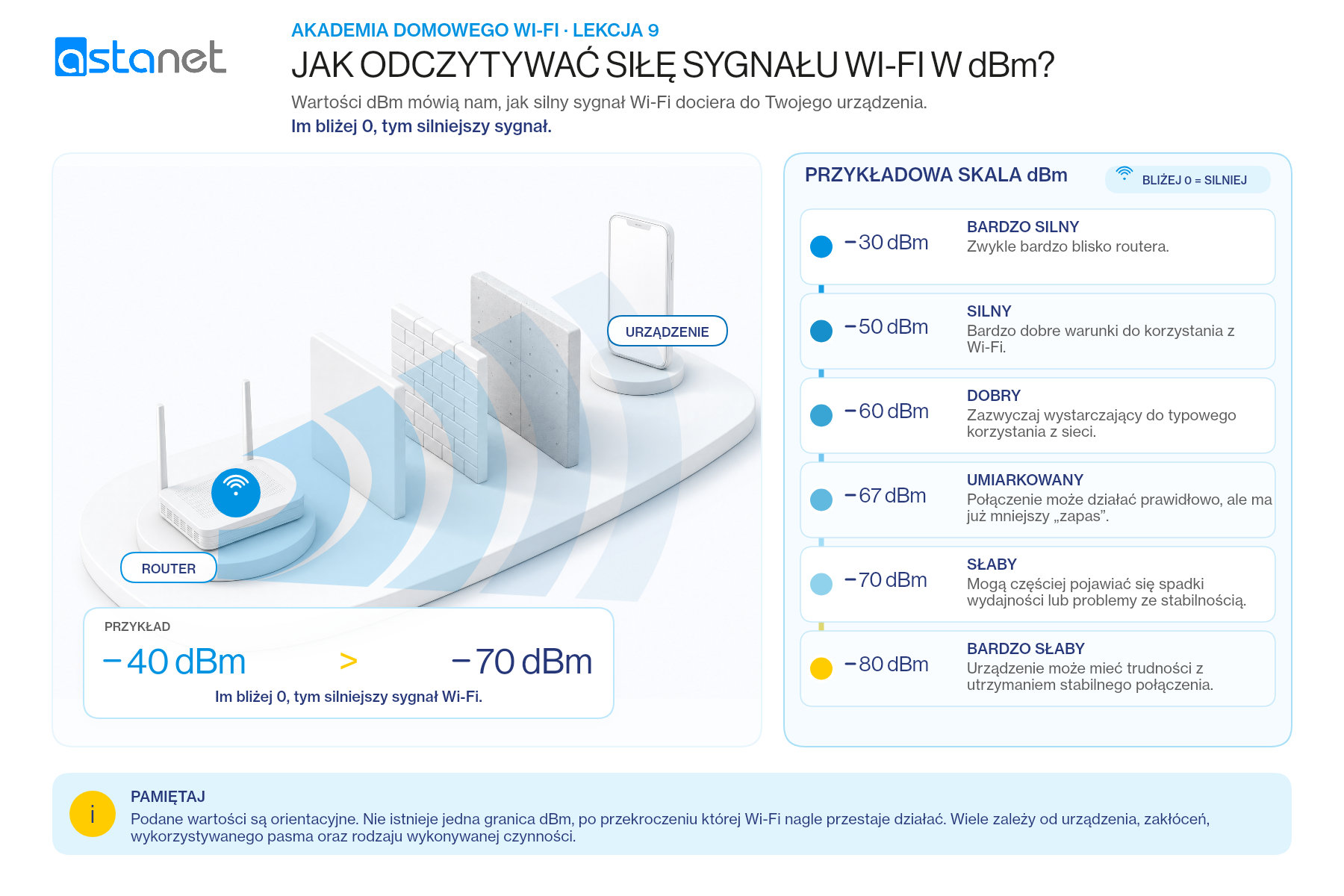
Im wartość dBm jest bliższa zeru, tym silniejszy jest odbierany sygnał Wi-Fi.
Oznacza to, że –40 dBm to silniejszy sygnał niż –60 dBm, a –60 dBm jest silniejszy niż –75 dBm.
Nie trzeba więc zapamiętywać skomplikowanych wzorów ani technicznych definicji. Wystarczy wiedzieć, że wraz z oddalaniem się od routera i pojawianiem się kolejnych przeszkód wartość dBm zwykle staje się coraz bardziej ujemna, co oznacza słabszy odbierany sygnał.
Jak odczytywać wynik pomiaru siły sygnału?
| Siła sygnału* | Jak można ją ocenić? | Co to oznacza w praktyce? |
|---|---|---|
| od ok. –30 do –50 dBm | bardzo silny sygnał | zwykle występuje blisko routera |
| ok. –50 do –60 dBm | silny sygnał | bardzo dobre warunki do korzystania z Wi-Fi |
| ok. –60 do –67 dBm | dobry sygnał | zazwyczaj wystarczający do typowego korzystania z sieci |
| ok. –67 do –70 dBm | umiarkowany sygnał | połączenie może działać prawidłowo, ale ma już mniejszy „zapas” |
| poniżej ok. –70 dBm | słaby sygnał | mogą częściej pojawiać się spadki wydajności lub problemy ze stabilnością |
| okolice –80 dBm i mniej | bardzo słaby sygnał | urządzenie może mieć trudności z utrzymaniem stabilnego połączenia |
* podane wartości są orientacyjne. Nie istnieje jedna granica dBm, po przekroczeniu której Wi-Fi nagle przestaje działać. Wiele zależy od urządzenia, zakłóceń, wykorzystywanego pasma oraz rodzaju wykonywanej czynności.
Dlaczego pomiar w dBm jest bardziej przydatny niż kreski?
Przede wszystkim pozwala porównywać konkretne miejsca.
Jeżeli obok routera aplikacja pokazuje –42 dBm, w salonie –55 dBm, w sypialni –67 dBm, a na piętrze –78 dBm, możesz zobaczyć nie tylko, że sygnał słabnie, ale również gdzie następuje największy spadek jego siły.
To może być pierwszą wskazówką, że na drodze sygnału znajduje się przeszkoda, odległość od routera jest już zbyt duża albo dana część domu wymaga innego sposobu zapewnienia dobrego zasięgu.
Jak sprawdzić siłę sygnału Wi-Fi za pomocą telefonu?
Do dokładniejszego sprawdzenia siły sygnału Wi-Fi możesz wykorzystać aplikację do analizy sieci bezprzewodowej. Takie narzędzia pozwalają zobaczyć informacje, których zwykle nie pokazuje standardowa ikona Wi-Fi – przede wszystkim siłę odbieranego sygnału wyrażoną w dBm.
Po uruchomieniu aplikacji zobaczysz zazwyczaj swoją sieć Wi-Fi oraz aktualną siłę jej sygnału. Wartość będzie zmieniała się w zależności od miejsca, w którym się znajdujesz – możesz więc przejść z telefonem po domu i obserwować, jak sygnał słabnie wraz ze wzrostem odległości od routera lub po przejściu przez kolejne przeszkody.
Jakiej aplikacji do analizy Wi-Fi użyć?
Do pomiaru możesz wykorzystać bezpłatną aplikację analizującą sieć Wi-Fi. W sklepie z aplikacjami znajdziesz narzędzia określane m.in. jako Wi-Fi Analyzer lub Wi-Fi Scanner. Przed instalacją sprawdź, czy wybrana aplikacja pokazuje siłę sygnału w dBm.
Przykładowe aplikacje do pomiaru siły sygnału Wi-Fi:
| Android | iPhone / iOS |
|---|---|
| WiFi Analyzer (open-source) od VREM Software Development | AirPort Utility od Apple |
| Bezpłatna, bez reklam, open source. Pokazuje m.in. siłę sygnału sieci Wi-Fi, poziom sygnału w czasie, kanały oraz pasma 2,4/5/6 GHz. | Bezpłatna aplikacja Apple. Po włączeniu funkcji Wi-Fi Scanner może służyć do skanowania dostępnych sieci i odczytu parametrów sygnału. Sama aplikacja jest dostępna na iPhone’a i iPada. |
| Co sprawdzić: znajdź swoją sieć i obserwuj wartość siły sygnału w dBm. | Co sprawdzić: włącz skaner Wi-Fi, uruchom skanowanie i odczytaj wartość RSSI dla swojej sieci. |
| Uwaga: Android może wymagać zgody na dostęp do lokalizacji lub pobliskich urządzeń, ponieważ system wymaga tych uprawnień do skanowania sieci Wi-Fi. | Uwaga: na iOS trzeba najpierw włączyć opcję Wi-Fi Scanner w ustawieniach aplikacji AirPort Utility. |
Ważne: wygląd aplikacji i nazwy poszczególnych opcji mogą zmieniać się wraz z aktualizacjami systemu lub samej aplikacji. Najważniejsze jest odnalezienie wartości siły sygnału wyrażonej w dBm. W niektórych aplikacjach, m.in. AirPort Utility, znajdziesz ją pod oznaczeniem RSSI.
Co właściwie możesz sprawdzić w aplikacji do pomiaru sygnału Wi-Fi?
Po uruchomieniu aplikacji możesz zobaczyć wiele parametrów i wykresów. Na tym etapie nie musisz ich wszystkich analizować. W tej lekcji interesuje nas przede wszystkim:
nazwa Twojej sieci Wi-Fi → siła sygnału → wartość w dBm
Znajdź swoją sieć i odczytaj wartość dBm. Następnie porównaj ją ze skalą, którą już znasz.
Nie oceniaj sieci na podstawie pojedynczego odczytu. Wynik może nieznacznie zmieniać się nawet wtedy, gdy stoisz w tym samym miejscu. Obserwuj go przez chwilę i zwracaj uwagę przede wszystkim na różnice pomiędzy poszczególnymi miejscami w domu.
Jak wykonać pomiar?
| Android – WiFi Analyzer | iPhone – AirPort Utility |
|---|---|
|
Uruchom aplikację i zezwól na wymagane uprawnienia. Znajdź na liście nazwę swojej sieci Wi-Fi. Odszukaj informację o sile sygnału wyrażoną w dBm. Pozostań przez chwilę w jednym miejscu i obserwuj wynik – może się on nieznacznie zmieniać. Zapamiętaj lub zapisz wartość, a następnie wykonaj pomiar w kolejnym miejscu. |
Po zainstalowaniu AirPort Utility przejdź do Ustawień iPhone'a → Aplikacje → AirPort Utility i włącz Skaner Wi-Fi / Wi-Fi Scanner. Otwórz aplikację AirPort Utility i wybierz Skanowanie Wi-Fi. Rozpocznij skanowanie i znajdź nazwę swojej sieci. Odczytaj wartość RSSI – to informacja o sile odbieranego sygnału. Wartość jest wyrażona w dBm. Pozostań przez chwilę w jednym miejscu, a następnie zapisz wynik i powtórz pomiar w kolejnych częściach domu. |
Nie przejmuj się pozostałymi parametrami. Aplikacja może pokazywać nazwy kanałów, częstotliwości, adresy urządzeń i inne informacje techniczne. Do wykonania naszego testu potrzebujesz przede wszystkim nazwy swojej sieci oraz informacji o sile odbieranego sygnału.
Zrób prostą „mapę zasięgu” Wi-Fi w swoim domu
Skoro wiesz już, jak odczytać siłę sygnału Wi-Fi, możesz sprawdzić, jak zmienia się ona w różnych częściach Twojego domu. Nie potrzebujesz do tego profesjonalnego sprzętu ani planu mieszkania. Wystarczy telefon z aplikacją do pomiaru sygnału i kilka minut.
Najważniejsze jest jednak to, aby kolejne pomiary wykonywać w podobny sposób. Dzięki temu łatwiej będzie je później porównać.
Jak wykonać pomiar krok po kroku?
- Zacznij blisko routera
Wykonaj pierwszy pomiar w niewielkiej odległości od routera. Będzie to Twój punkt odniesienia, z którym porównasz wyniki uzyskane w pozostałych częściach domu.
- Wybierz miejsca, w których rzeczywiście korzystasz z Wi-Fi
Nie musisz mierzyć sygnału w każdym metrze mieszkania. Sprawdź przede wszystkim miejsca, w których najczęściej korzystasz z internetu – np. przy biurku, na kanapie, w sypialni czy pokoju na piętrze. Koniecznie uwzględnij też miejsce, w którym najczęściej zauważasz problemy z Wi-Fi.
- W każdym miejscu zatrzymaj się na chwilę
Po przejściu do kolejnego pomieszczenia daj aplikacji chwilę na odświeżenie wyniku. Wartość dBm może nieznacznie się zmieniać, dlatego nie zapisuj pierwszej liczby, która pojawi się na ekranie. Obserwuj pomiar przez kilka chwil i zanotuj wartość, wokół której najczęściej się utrzymuje.
- Do wszystkich pomiarów używaj tego samego urządzenia
Różne telefony czy laptopy mogą mieć inne anteny i inaczej odbierać sygnał. Jeśli jeden pomiar wykonasz telefonem, a kolejny laptopem, uzyskanych wartości nie będzie można tak łatwo porównać.
Dlatego całą mapę najlepiej przygotować za pomocą tego samego telefonu i tej samej aplikacji.
- Zapisuj wyniki
Wystarczy prosta tabela:
Miejsce pomiaru Siła sygnału W pobliżu routera –42 dBm Salon –53 dBm Sypialnia –64 dBm Pokój na piętrze –72 dBm Taras –79 dBm Wartości w tabeli są jedynie przykładem. Twoje wyniki będą zależały od mieszkania lub domu, miejsca ustawienia routera, przeszkód oraz wielu innych czynników.
Porównuj wyniki dla tego samego pasma Wi-Fi
Jeśli router udostępnia osobno sieć 2,4 GHz i 5 GHz, podczas całego testu wykonuj pomiary dla tej samej sieci i tego samego pasma. Sygnał 2,4 GHz i 5 GHz rozchodzi się inaczej, dlatego wyników uzyskanych w różnych pasmach nie należy bezpośrednio ze sobą porównywać.
Jeżeli router sam zarządza pasmami i oba działają pod jedną nazwą sieci, telefon może automatycznie przełączać się między nimi. W takiej sytuacji warto w aplikacji sprawdzać również, z którym pasmem urządzenie jest połączone podczas pomiaru.
Nie pamiętasz, czym różnią się pasma 2,4 GHz i 5 GHz? Wróć do Lekcji 7 Akademii Domowego Wi-Fi: Dlaczego router korzysta z dwóch pasm Wi-Fi? 2,4 GHz i 5 GHz bez tajemnic
Nie szukaj jednej „idealnej” liczby
Celem tego testu nie jest uzyskanie takiego samego wyniku w całym domu. Sygnał Wi-Fi naturalnie słabnie wraz z odległością i kolejnymi przeszkodami.
Znacznie ważniejsze jest sprawdzenie, jak duża jest różnica między poszczególnymi miejscami i gdzie pojawia się wyraźny spadek siły sygnału.
Co mówią wyniki? Naucz się czytać swoją mapę Wi-Fi
Masz już wyniki z kilku miejsc w domu. Teraz porównaj je ze sobą i sprawdź, jak zmienia się siła sygnału wraz z oddalaniem się od routera. Nie skupiaj się wyłącznie na pojedynczych wartościach. Zwróć uwagę przede wszystkim na to, gdzie sygnał stopniowo słabnie, a gdzie jego poziom wyraźnie się zmienia.
Twoje pomiary mogą wyglądać bardzo różnie. Poniżej znajdziesz kilka najczęstszych sytuacji i wskazówki, co mogą oznaczać.
Sygnał stopniowo słabnie wraz z oddalaniem się od routera
To naturalne zachowanie sieci Wi-Fi. Fale radiowe tracą część swojej energii wraz z pokonywaną odległością, a dodatkowo osłabiają je znajdujące się po drodze ściany, drzwi, meble i inne przeszkody.
Jeżeli więc blisko routera uzyskujesz bardzo dobry wynik, a w kolejnych pomieszczeniach wartości dBm stopniowo stają się coraz bardziej ujemne, nie musi to oznaczać, że z Twoją siecią dzieje się coś nieprawidłowego. Ważne jest przede wszystkim to, czy w miejscach, w których korzystasz z Wi-Fi, sygnał pozostaje wystarczająco silny i stabilny.
Sygnał wyraźnie słabnie po przejściu do konkretnego pomieszczenia lub na inne piętro
Jeżeli pomiędzy dwoma stosunkowo bliskimi miejscami zauważysz wyraźny spadek siły sygnału, przyczyną może być przeszkoda znajdująca się na jego drodze.
Gruba ściana, strop, elementy żelbetowe czy duże powierzchnie metalowe mogą znacznie utrudniać rozchodzenie się Wi-Fi. Dlatego czasami sygnał może osłabnąć bardziej po przejściu na inne piętro, gdzie musi pokonać strop, niż po przebyciu znacznie większej odległości w otwartej przestrzeni.
To właśnie jeden z powodów, dla których podczas analizy wyników warto patrzeć nie tylko na odległość od routera, ale również na to, co znajduje się pomiędzy nim a miejscem pomiaru.
Sygnał jest słaby już stosunkowo blisko routera
Jeżeli słaby wynik pojawia się nawet w niewielkiej odległości od routera, warto przyjrzeć się jego ustawieniu i bezpośredniemu otoczeniu.
Router schowany w szafce, umieszczony nisko przy podłodze, w rogu mieszkania, w skrzynce teletechnicznej albo w pobliżu dużych metalowych elementów może mieć utrudnione warunki do rozprowadzania sygnału po domu.
Nie oznacza to jednak automatycznie, że problemem jest samo urządzenie. Wynik może zależeć również m.in. od wykorzystywanego pasma, możliwości telefonu, którym wykonujesz pomiar, czy warunków panujących w danym miejscu.
Warto wrócić do Lekcji 3 Akademii Domowego Wi-Fi, w której szczegółowo wyjaśniamy, gdzie najlepiej ustawić router i co może ograniczać rozchodzenie się jego sygnału: Gdzie najlepiej postawić router, aby Wi-Fi działało w całym domu?
Sygnał jest dobry, ale internet nadal działa wolno lub niestabilnie
Dobry wynik pomiaru to cenna wskazówka. Oznacza, że urządzenie odbiera w danym miejscu odpowiednio silny sygnał Wi-Fi. Jeśli mimo to połączenie działa wolno lub niestabilnie, warto sprawdzić również inne możliwe przyczyny
.
Silny sygnał nie oznacza bowiem automatycznie szybkiego i stabilnego połączenia. Na jego jakość mogą wpływać także czynniki, których sam pomiar w dBm nie pokaże.
Jednym z nich są zakłócenia powodowane przez inne sieci Wi-Fi. Ma to znaczenie szczególnie tam, gdzie w pobliżu działa wiele routerów, np. w bloku. Wiele sieci korzystających jednocześnie z tej samej przestrzeni radiowej może pogarszać warunki transmisji, dlatego nawet przy silnym sygnale przesyłanie danych może działać mniej sprawnie.
Nie mamy wpływu na to, ile sieci Wi-Fi działa w naszym otoczeniu, ale możemy ograniczyć ich wpływ na własne połączenie. Pomóc może m.in. korzystanie z mniej zatłoczonego pasma, odpowiednie ustawienie routera oraz wybór właściwego kanału Wi-Fi. Wiele współczesnych routerów potrafi automatycznie dobierać kanał, uwzględniając warunki panujące w otoczeniu.
Do zakłóceń, kanałów Wi-Fi i sposobów ograniczania wpływu innych sieci wrócimy w jednej z kolejnych lekcji Akademii.
Znaczenie ma również liczba i aktywność urządzeń korzystających z domowej sieci. Sama obecność wielu podłączonych sprzętów nie musi być problemem – ważne jest przede wszystkim to, co robią w danym momencie. Pobieranie dużych plików, wykonywanie kopii zapasowych w chmurze, oglądanie materiałów w wysokiej jakości czy aktualizacje urządzeń mogą zwiększać obciążenie sieci i wpływać na komfort korzystania z niej na pozostałych sprzętach.
Ile urządzeń korzysta z Twojej sieci?
Możesz to sprawdzić. Informację o podłączonych urządzeniach znajdziesz najczęściej w panelu administracyjnym routera lub w aplikacji służącej do jego obsługi. Pamiętaj, że lista może być dłuższa, niż się spodziewasz – z Wi-Fi korzystają nie tylko telefony i komputery, ale również telewizory, konsole, kamery, odkurzacze, żarówki, głośniki czy inne urządzenia Smart Home.
Problem może też dotyczyć konkretnego telefonu, laptopa czy telewizora. Urządzenia różnią się m.in. możliwościami swoich kart Wi-Fi, obsługiwanymi standardami czy konstrukcją anten, dlatego dwa sprzęty znajdujące się w tym samym miejscu nie zawsze będą korzystały z sieci w identyczny sposób.
Co możesz sprawdzić?
-
Wykonaj test prędkości. Sprawdź prędkość w miejscu, w którym występuje problem, a następnie powtórz pomiar blisko routera. Najlepiej wykonaj po kilka testów w obu miejscach. Jeżeli mimo podobnej siły sygnału wyniki znacznie się różnią, może to wskazywać, że na jakość połączenia wpływają również inne czynniki niż sam zasięg Wi-Fi. (Więcej o teście prędkości znajdziesz w Lekcji 6: Mam internet 1 Gb/s. Dlaczego test prędkości pokazuje znacznie mniej?)
-
Sprawdź inne urządzenie. Jeśli problem występuje np. na laptopie, sprawdź w tym samym miejscu telefon lub inne urządzenie. Jeżeli na drugim sprzęcie wszystko działa prawidłowo, warto przyjrzeć się pierwszemu urządzeniu – problem nie musi dotyczyć całej sieci Wi-Fi.
-
Zwróć uwagę, kiedy pojawia się problem. Jeżeli Wi-Fi przez większość czasu działa prawidłowo, a zwalnia tylko w określonych godzinach lub sytuacjach, zastanów się, co dzieje się wtedy w sieci. Być może kilka urządzeń jednocześnie intensywnie z niej korzysta albo zmieniają się warunki radiowe w Twoim otoczeniu.
-
Jeśli masz taką możliwość, sprawdź połączenie przewodowe. Podłącz komputer do routera przewodem Ethernet i wykonaj test prędkości. Pozwala to w dużej mierze wyeliminować wpływ Wi-Fi na wynik. Jeśli również połączenie przewodowe działa nieprawidłowo, przyczyny problemu należy szukać nie tylko w domowej sieci bezprzewodowej.
Pamiętaj: pomiar siły sygnału i test prędkości odpowiadają na dwa różne pytania. Wartość dBm pokazuje, jak silny sygnał Wi-Fi odbiera urządzenie, natomiast test prędkości – jak szybko w danych warunkach przesyłane są dane.
Dobry poziom sygnału nie oznacza więc, że „wszystko z Wi-Fi jest w porządku”. Pozwala jednak wykluczyć lub ograniczyć jedną z możliwych przyczyn problemu – zbyt słaby sygnał w miejscu, w którym wykonujesz pomiar.
Wyniki zmieniają się, mimo że stoisz w tym samym miejscu
To również może być zupełnie normalne. Środowisko radiowe nie jest stałe, dlatego wynik pomiaru może nieznacznie zmieniać się z chwili na chwilę. Wpływ mogą mieć m.in. inne działające w pobliżu sieci i urządzenia, a nawet sposób, w jaki trzymasz telefon.
Dlatego przy tworzeniu mapy zasięgu nie przywiązuj nadmiernej wagi do różnicy jednego czy dwóch dBm. Znacznie ważniejsze są wyraźne i powtarzalne różnice pomiędzy poszczególnymi miejscami w domu.
Co zrobić, jeśli pomiar pokaże słaby sygnał Wi-Fi?
Jeśli pomiary potwierdziły, że w części domu sygnał Wi-Fi jest słaby, masz już ważną informację: wiesz, gdzie zaczyna się problem i możesz lepiej dobrać sposób jego rozwiązania.
W pierwszej kolejności przyjrzyj się lokalizacji routera. Jeśli stoi w rogu mieszkania, jest schowany w szafce, znajduje się nisko przy podłodze lub otaczają go przedmioty utrudniające rozchodzenie się fal radiowych, czasem już zmiana jego ustawienia może poprawić sytuację.
Więcej wskazówek dotyczących wyboru odpowiedniego miejsca dla routera znajdziesz w lekcji 3: „Gdzie najlepiej postawić router, aby Wi-Fi działało w całym domu?”
.
Jeśli router jest ustawiony prawidłowo, ale sygnał staje się słaby ze względu na dużą odległość, kilka pomieszczeń, grube ściany lub strop między piętrami, jeden punkt Wi-Fi może po prostu nie wystarczać do zapewnienia dobrego zasięgu w całym domu.
W takiej sytuacji rozwiązaniem może być rozszerzenie domowej sieci o dodatkowy punkt Wi-Fi. W zależności od warunków i możliwości instalacji można wykorzystać m.in. repeater, Access Point lub system Mesh.
Wróć do Lekcji 5, w której pokazujemy sposoby rozszerzania zasięgu Wi-Fi i wyjaśniamy, czym różnią się poszczególne rozwiązania.
Nie próbuj „naprawiać” słabego zasięgu szybszym internetem
Jeśli problemem jest słaby sygnał Wi-Fi w konkretnej części domu, zwiększenie prędkości samej usługi internetowej nie sprawi, że sygnał routera zacznie docierać dalej. Najpierw trzeba zadbać o sposób rozprowadzania Wi-Fi w domu.
Twój następny krok
Zachowaj wyniki swoich pomiarów. Mogą przydać się nie tylko teraz, ale również wtedy, gdy w przyszłości zauważysz zmianę w działaniu Wi-Fi.
W takiej sytuacji możesz ponownie wykonać pomiary w tych samych miejscach i porównać wyniki. Jeśli siła sygnału jest podobna jak wcześniej, a mimo to z sieci korzysta się gorzej, będzie to wskazówka, że przyczyny problemu warto szukać gdzie indziej niż w samym zasięgu Wi-Fi.
Jeżeli natomiast wyniki wyraźnie się zmieniły, zastanów się, co zmieniło się w Twoim domu lub otoczeniu routera – np. czy urządzenie zostało przestawione, pojawiły się nowe przeszkody albo zmieniło się miejsce, w którym korzystasz z sieci.
Warto wiedzieć: pojedyncze różnice o kilka dBm są naturalne. Porównując pomiary wykonane w różnym czasie, zwracaj uwagę przede wszystkim na większe i powtarzalne zmiany.
Co warto zapamiętać z tej lekcji?
Kreski Wi-Fi pokazują siłę sygnału tylko orientacyjnie. Dokładniejszą informację daje pomiar wyrażony w dBm.
Im wartość dBm jest bliższa zeru, tym silniejszy sygnał Wi-Fi – np. –50 dBm oznacza silniejszy sygnał niż –70 dBm.
Najwięcej informacji daje porównanie pomiarów wykonanych tym samym urządzeniem w różnych miejscach domu.
Słaby sygnał może wskazywać m.in. na zbyt dużą odległość od routera, przeszkody na drodze sygnału lub niekorzystne ustawienie urządzenia.
Silny sygnał nie gwarantuje szybkiego i stabilnego internetu. Jeśli wynik dBm jest dobry, a problemy nadal występują, warto sprawdzić również inne możliwe przyczyny.
Pomiar siły sygnału jest jednym z elementów diagnozy Wi-Fi – pomaga ustalić, czy problem może wynikać ze słabego zasięgu i gdzie w domu zaczyna się on pogarszać.
W kolejnej lekcji dowiesz się…
Wiesz już, jak sprawdzić siłę sygnału Wi-Fi i lepiej ocenić, czy problemy z połączeniem mogą wynikać ze słabego zasięgu. Ale co zrobić, jeśli sieć, która do tej pory działała prawidłowo, nagle zaczyna działać gorzej?
Zanim zaczniesz zmieniać ustawienia lub szukać nowego sprzętu, warto wykonać jedną z najprostszych czynności – zrestartować router.
W kolejnej lekcji wyjaśnimy, kiedy restart routera może pomóc, dlaczego czasami rozwiązuje problemy z działaniem sieci oraz jak wykonać go prawidłowo i nie pomylić restartu z resetem urządzenia.
Najczęstsze pytania
Jaki poziom sygnału Wi-Fi jest dobry?
Orientacyjnie wartości około –50 do –60 dBm oznaczają silny sygnał Wi-Fi, a w okolicach –60 do –67 dBm warunki do korzystania z sieci nadal są zwykle dobre. Przy wartościach poniżej około –70 dBm sygnał jest już słabszy i mogą częściej pojawiać się problemy ze stabilnością lub wydajnością połączenia.
Nie istnieje jednak jedna granica, po której przekroczeniu Wi-Fi nagle przestaje działać. Znaczenie mają również m.in. możliwości urządzenia, zakłócenia oraz sposób korzystania z sieci.
Czy –70 dBm to dobry sygnał Wi-Fi?
Wartość około –70 dBm oznacza już stosunkowo słaby sygnał Wi-Fi. Połączenie może nadal działać, szczególnie przy mniej wymagających czynnościach, ale ma mniejszy zapas i może być bardziej podatne na spadki wydajności lub stabilności.
Jeśli taki wynik uzyskujesz w miejscu, w którym często korzystasz z internetu, warto sprawdzić, czy można poprawić ustawienie routera lub sposób rozprowadzania Wi-Fi po domu.
Co oznacza dBm przy Wi-Fi?
dBm to jednostka wykorzystywana do określania poziomu odbieranego sygnału Wi-Fi. W aplikacjach do analizy sieci zobaczysz najczęściej wartości ujemne, np. –40, –60 czy –75 dBm.
W przypadku Wi-Fi obowiązuje prosta zasada: im wartość jest bliższa zeru, tym silniejszy jest odbierany sygnał. Dlatego –50 dBm oznacza silniejszy sygnał niż –70 dBm.
Dlaczego wartości dBm są ujemne?
Wartości są ujemne, ponieważ poziom sygnału odbieranego przez telefon czy komputer jest znacznie niższy od poziomu odniesienia wynoszącego 1 mW, któremu odpowiada 0 dBm.
W praktyce nie musisz jednak wiedzieć, jak wykonuje się te obliczenia. Przy ocenie Wi-Fi wystarczy zapamiętać: –40 dBm jest lepszym wynikiem niż –60 dBm, a –60 dBm lepszym niż –80 dBm.
Jak sprawdzić siłę sygnału Wi-Fi w domu?
Najdokładniej zrobisz to za pomocą aplikacji analizującej sieć Wi-Fi, która pokazuje poziom odbieranego sygnału w dBm. Wykonaj pomiary tym samym telefonem i za pomocą tej samej aplikacji w kilku miejscach – zacznij blisko routera, a następnie sprawdź pomieszczenia, w których najczęściej korzystasz z internetu lub zauważasz problemy.
Porównanie wyników pozwoli zobaczyć, gdzie sygnał zaczyna wyraźnie słabnąć.
Czy można sprawdzić zasięg Wi-Fi bez instalowania aplikacji?
Tak, ale taki pomiar będzie mniej dokładny. Możesz obserwować liczbę kresek Wi-Fi na telefonie i porównywać działanie sieci w różnych miejscach domu. Kreski pokazują jednak siłę sygnału jedynie orientacyjnie, a sposób ich prezentowania może różnić się między urządzeniami.
Jeżeli chcesz dokładniej porównać zasięg w poszczególnych miejscach, bardziej przydatny będzie pomiar siły sygnału w dBm.
Dlaczego wynik dBm zmienia się, mimo że telefon jest w tym samym miejscu?
Niewielkie zmiany są normalne. Wi-Fi wykorzystuje fale radiowe, a warunki ich rozchodzenia się nie są idealnie stałe. Na wynik mogą wpływać m.in. inne działające w pobliżu sieci i urządzenia, przeszkody czy nawet sposób ułożenia telefonu.
Dlatego nie przywiązuj dużej wagi do różnicy jednego czy dwóch dBm. Ważniejsze są większe i powtarzalne różnice pomiędzy poszczególnymi miejscami w domu.
Dlaczego mam dobry sygnał Wi-Fi, a internet działa wolno?
Silny sygnał oznacza przede wszystkim, że urządzenie dobrze odbiera sygnał Wi-Fi z routera. Nie oznacza jednak automatycznie, że dane będą przesyłane szybko.
Na działanie połączenia mogą wpływać również m.in. zakłócenia innych sieci Wi-Fi, liczba i aktywność urządzeń korzystających z domowej sieci, możliwości konkretnego telefonu lub komputera czy działanie samego łącza internetowego.
W takiej sytuacji warto wykonać test prędkości, sprawdzić działanie sieci na innym urządzeniu, a jeśli masz taką możliwość – również na komputerze podłączonym do routera przewodem Ethernet.
Czy Wi-Fi sąsiadów może zakłócać moją sieć?
Tak. Ma to znaczenie szczególnie w miejscach, w których w niewielkiej przestrzeni działa wiele routerów, np. w blokach. Duża liczba sieci korzystających jednocześnie z tej samej przestrzeni radiowej może pogarszać warunki transmisji.
Nie masz wpływu na liczbę sieci działających w otoczeniu, ale możesz ograniczać ich wpływ na własne połączenie, m.in. poprzez odpowiednie ustawienie routera, korzystanie z mniej zatłoczonego pasma czy właściwy wybór kanału Wi-Fi. Wiele współczesnych routerów potrafi również automatycznie dobierać kanał, uwzględniając aktualne warunki pracy sieci.
Czy duża liczba urządzeń podłączonych do Wi-Fi może spowolnić sieć?
Może, ale sama liczba urządzeń nie mówi jeszcze wszystkiego. Duże znaczenie ma to, co podłączone sprzęty robią w danym momencie.
Kilka czy kilkanaście urządzeń, które przesyłają niewielkie ilości danych, nie musi powodować problemów. Większe obciążenie mogą natomiast powodować np. jednoczesne oglądanie materiałów w wysokiej jakości, pobieranie dużych plików, aktualizacje urządzeń czy wykonywanie kopii zapasowych w chmurze.
Listę podłączonych urządzeń można najczęściej sprawdzić w panelu administracyjnym routera lub w aplikacji służącej do jego obsługi.
Czy słaby sygnał Wi-Fi oznacza, że potrzebuję szybszego internetu?
Nie. Prędkość usługi internetowej i zasięg Wi-Fi to dwie różne rzeczy. Zwiększenie prędkości internetu nie sprawi, że sygnał routera zacznie docierać dalej.
Jeżeli pomiary pokazują słaby sygnał w części domu, warto przede wszystkim przyjrzeć się lokalizacji routera i przeszkodom znajdującym się na drodze sygnału. W większych mieszkaniach, domach lub budynkach z kilkoma kondygnacjami potrzebne może być również rozszerzenie zasięgu za pomocą dodatkowego punktu Wi-Fi.
Czy aplikacja do analizy Wi-Fi pokaże, dlaczego internet działa źle?
Nie zawsze. Aplikacja może dostarczyć ważnych informacji diagnostycznych, przede wszystkim o sile odbieranego sygnału Wi-Fi. Nie pozwala jednak na podstawie samego wyniku dBm ustalić wszystkich możliwych przyczyn problemu.
Jeżeli sygnał jest słaby, masz wskazówkę, że problem może być związany z zasięgiem. Jeżeli natomiast sygnał jest dobry, a internet nadal działa wolno lub niestabilnie, warto sprawdzić również inne możliwe przyczyny – np. wykonać test prędkości, sprawdzić inne urządzenie lub połączenie przewodowe.
Przeczytaj również
-
Lekcja 10: Restart routera – kiedy może pomóc i jak zrobić go prawidłowo?
 poniedziałek, 14.09.2026Lekcja 10 Akademia domowego Wi-Fi 11 min czytania Restart routera – kiedy może pomóc i jak zrobić go prawidłowo? Internet do tej pory działał prawidłowo, ale nagle strony zaczynają otwierać się wolniej, Wi-Fi działa niestabilnie albo jedno z urz...
 -
Lekcja 8: Wi-Fi 4, Wi-Fi 5, Wi-Fi 6 i Wi-Fi 7 – czym się różnią i czy warto mieć najnowszy standard?
 poniedziałek, 24.08.2026Przy wyborze routera, telefonu czy laptopa coraz częściej pojawiają się oznaczenia kolejnych generacji Wi-Fi. Co właściwie znaczą? Czy nowszy standard zawsze oznacza szybszy internet i lepszy zasięg? W tej lekcji wyjaśnimy, co zmieniają kolejne generacje...
 -
Lekcja 7: Dlaczego router korzysta z dwóch pasm Wi-Fi? 2,4 GHz i 5 GHz bez tajemnic
 poniedziałek, 24.08.2026Dowiedz się, czym różnią się dwa pasma Wi-Fi, dlaczego większość nowoczesnych routerów korzysta z obu jednocześnie oraz kiedy każde z nich sprawdza się najlepiej. Dzięki temu łatwiej zrozumiesz, od czego zależy zasięg, prędkość i stabilność domowej sieci...


